 Simone
电脑桌面图标打不开了怎么办
的有关信息介绍如下:电脑桌面图标打不开可能由多种原因导致,如文件关联错误、图标缓存损坏或程序路径变更等。以下是几种常见解决方法:
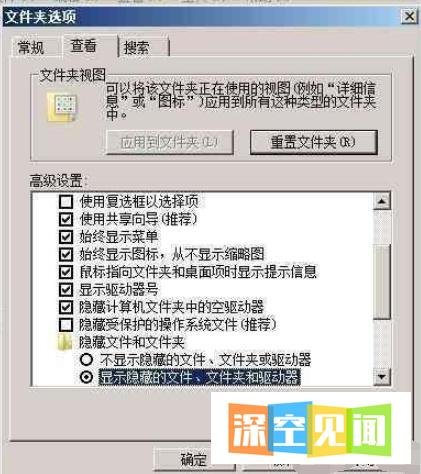
打开文件夹选项
双击桌面“计算机”图标,点击顶部菜单栏的“工具”→“文件夹选项”。
若菜单栏未显示,按 Alt 键临时调出。
调整查看设置
切换至“查看”选项卡,取消勾选 “隐藏受保护的操作系统文件(推荐)”,并选择 “显示隐藏的文件、文件夹和驱动器”。
点击“确定”保存设置。
检查关键文件
进入 C:Users[用户名]AppDataLocal 或 C:ProgramData,确认程序关联的快捷方式或配置文件是否存在。
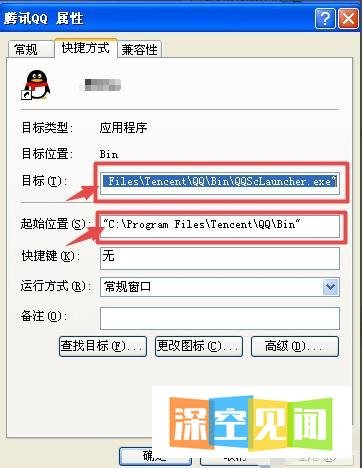
右键图标属性
右键点击无法打开的图标,选择 “属性” → 切换至“快捷方式”选项卡。
核对目标路径
检查 “目标” 和 “起始位置” 字段的路径是否一致。
若路径错误(如程序已移动),手动修正为正确的 .exe 文件路径,或重新创建快捷方式。
打开命令提示符
点击“开始”按钮,输入 cmd,右键选择 “以管理员身份运行”。
修复文件关联
输入以下命令并按回车:
若提示“拒绝访问”,需先执行:
重启电脑使更改生效。
图标缓存损坏按 Win + R 输入 %localappdata%IconCache.db,删除该文件后重启电脑(系统会自动重建)。
病毒或权限问题使用杀毒软件全盘扫描,或右键图标选择 “以管理员身份运行” 测试。
系统文件缺失在命令提示符中执行:
修复系统文件后重启。
如问题仍未解决,可能是系统深度故障,建议备份数据后重装系统或联系专业维修。