
 Simone
桌面图标有蓝色阴影怎么处理?
的有关信息介绍如下:桌面图标出现蓝色阴影通常是由于系统视觉效果设置或活动桌面功能异常导致,可通过调整系统性能选项或修改组策略解决。以下是具体操作步骤:
打开系统属性窗口
右键单击“此电脑”(或“我的电脑”),选择属性。
进入性能设置
在左侧菜单中选择高级系统设置,切换到高级选项卡。
点击性能区域的设置按钮。
自定义视觉效果
在性能选项窗口中,选择自定义。
找到在桌面上为图标标签使用阴影选项:
若未勾选,勾选后点击确定。
若已勾选,取消勾选后重新勾选,再点击确定。
若方法一无效,可能是活动桌面功能冲突导致,需通过组策略关闭:
打开组策略编辑器
按下 Win + R,输入 gpedit.msc,点击确定。
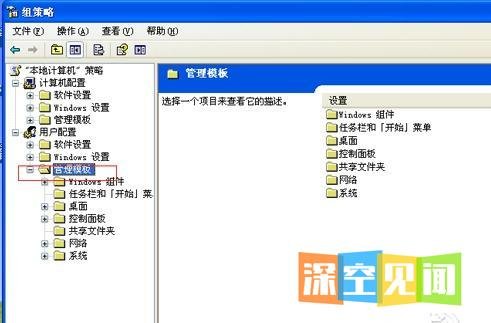
导航至桌面策略
依次展开:用户配置 → 管理模板 → 桌面。
修改活动桌面设置
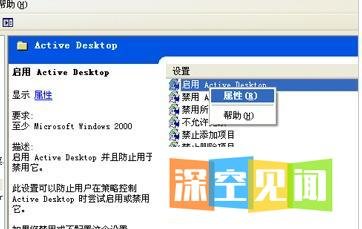
在右侧找到启用活动桌面,双击打开其属性。
选择已禁用,点击确定。
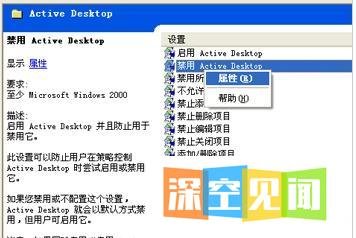
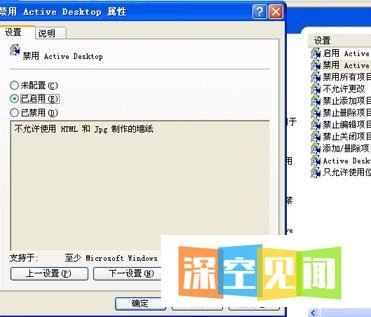
禁用“禁用活动桌面”(可选)
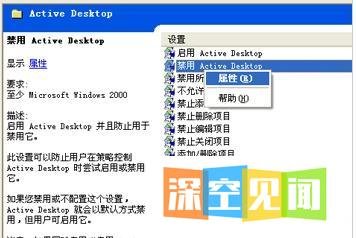
找到禁用活动桌面,双击打开其属性。
选择已启用,点击确定(此步骤确保活动桌面完全关闭)。
通过上述步骤,桌面图标的蓝色阴影问题通常可彻底解决。若操作后未生效,建议备份数据后重置系统或联系专业支持。