 Simone
win10 本次操作由于这台计算机的限制而被取消.请与您的系统管理员联系
的有关信息介绍如下:出现“本次操作由于这台计算机的限制而被取消,请与您的系统管理员联系”的提示,通常是由于程序或系统功能被策略组禁用导致的,可通过修改策略组设置来解决,具体步骤如下:
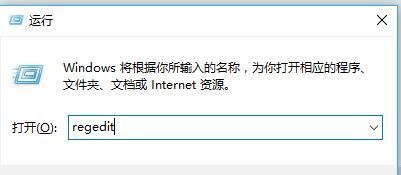
第一步:打开本地组策略编辑器
按下Win+R组合键,打开运行窗口,在输入框中输入gpedit.msc,回车后即可打开本地组策略编辑窗口。
第二步:定位相关策略项
在本地组策略编辑窗口中,依次展开计算机配置→管理模板→系统,找到并点击不要运行指定的Windows应用程序策略项。
第三步:修改策略配置
在右侧窗口中,双击不要运行指定的Windows应用程序策略,打开其属性窗口。将策略状态从已启用修改为未配置或已禁用。若策略中列出了被禁止运行的程序,需删除对应的程序名称。
第四步:验证并测试
完成设置后,关闭组策略编辑器,并重启计算机(部分设置需重启生效)。之后尝试运行之前被禁止的程序,检查是否仍会弹出限制提示。
注意事项:
若用户账户无管理员权限,需联系系统管理员协助操作;企业环境中,策略可能由域控制器统一管理,需通过域组策略修改。此外,修改组策略前建议备份当前设置,避免误操作导致系统异常。
通过上述步骤,可解除因策略组限制导致的程序运行问题。若问题仍未解决,需进一步检查系统权限、安全软件拦截或注册表设置。