
 Simone
iPhone的订阅怎么取消不了? 一直显示订阅中
的有关信息介绍如下:iPhone的订阅不了:登录时所用的 Apple ID 可能与最初订阅时所用的 Apple ID 不同。请使用订阅时所用的 Apple ID 登录取消订阅。前往“设置”-“姓名”-“订阅”轻点想要管理的订阅。轻点“取消订阅”(如果没有看到“取消订阅”,则说明订阅已被取消并且不会续订)。取消订阅的操作步骤如下:
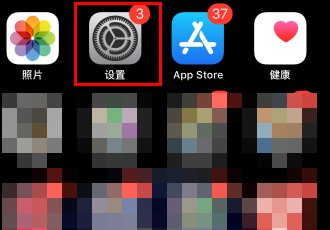
(1)点击设置。
(2)点击姓名。

(3)进入Apple ID。

(4)点击iTunes store与App store。

(5)点击Apple ID。

(6)点击查看Apple ID。

(7)进入账户设置页面。

(8)点击订阅。

(9)点击订阅中的商品。

(10)点击选择要取消的订阅。

(12)点击取消订阅即可。

参考资料:苹果官网-查看、更改或取消您的订阅