
您的位置首页百科知识

打开imap服务后依然显示imap.qq.com用户名或密码不正确怎么办?

打开imap服务后依然显示imap.qq.com用户名或密码不正确怎么办?

的有关信息介绍如下:

提示用户名或密码不正确。您需要输入正确的用户名和密码才能成功登录QQ。如果不记得QQ密码,可以通过密码检索功能重置QQ密码。

检索QQ密码的步骤如下:

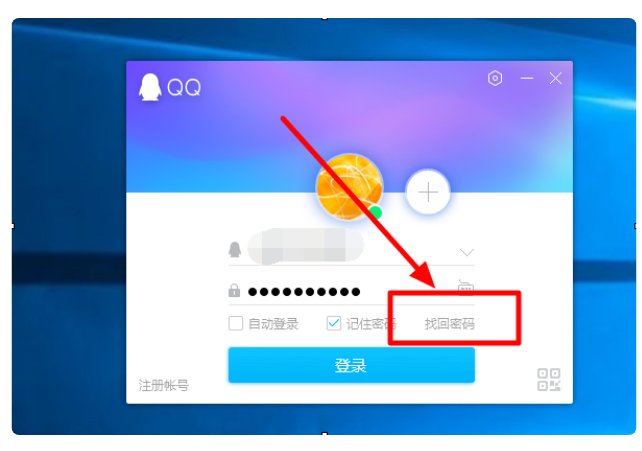
1、打开QQ登录面板,点击“找回密码”
打开imap服务后依然显示imap.qq.com用户名或密码不正确怎么办?

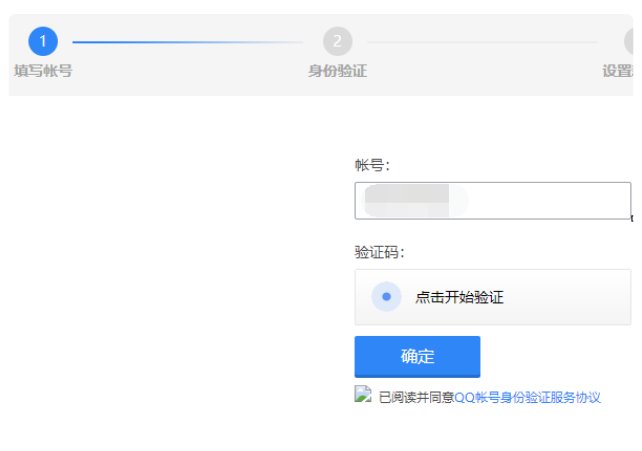
2、进入密码找回页面

打开imap服务后依然显示imap.qq.com用户名或密码不正确怎么办?

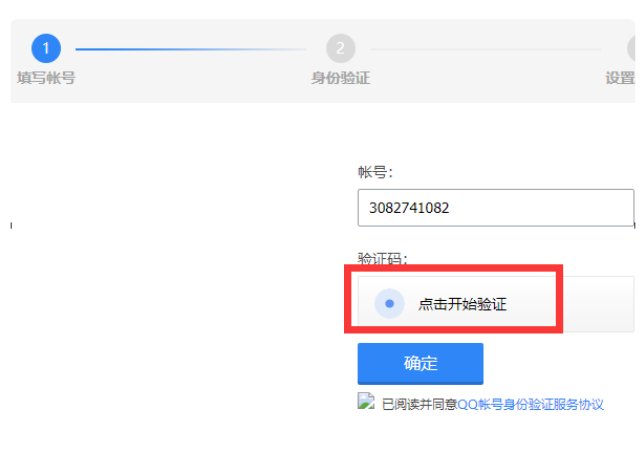
3、点击“开始验证”

打开imap服务后依然显示imap.qq.com用户名或密码不正确怎么办?

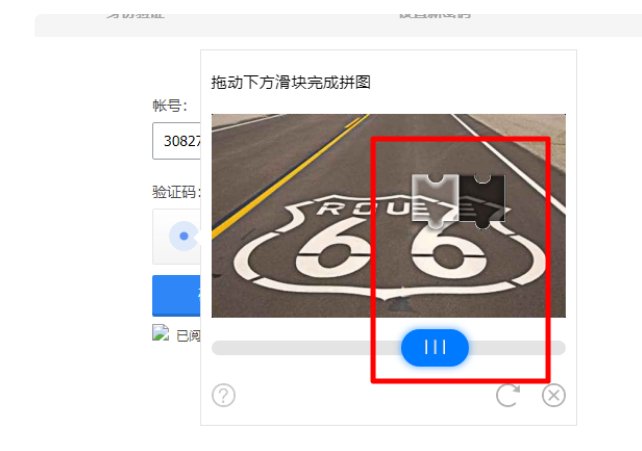
4、按照提示完成验证

打开imap服务后依然显示imap.qq.com用户名或密码不正确怎么办?

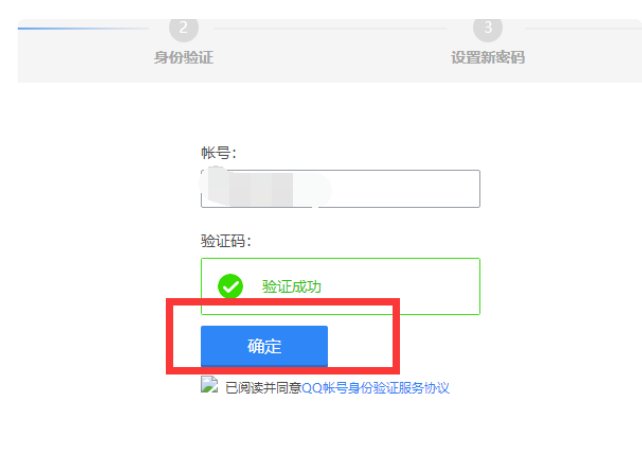
5、完成验证后点击“确定”

打开imap服务后依然显示imap.qq.com用户名或密码不正确怎么办?

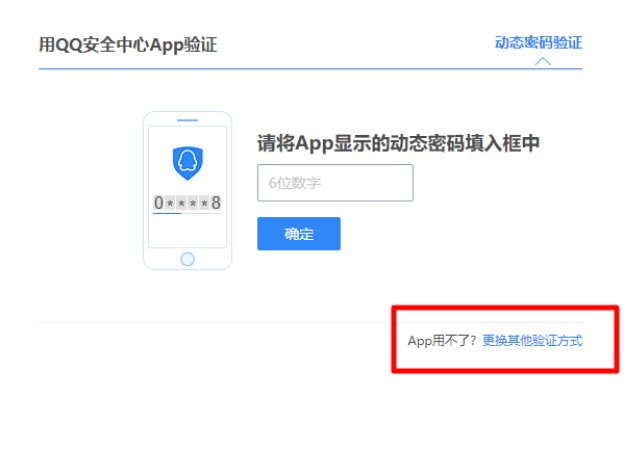
6、如果没有安装QQ安全中心,点击“替换其他验证方法”

打开imap服务后依然显示imap.qq.com用户名或密码不正确怎么办?

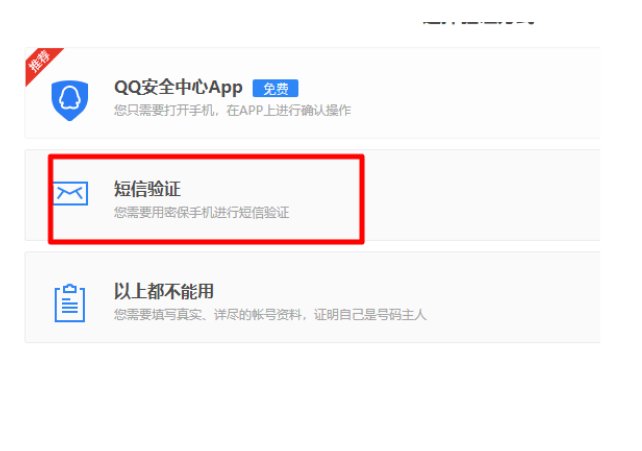
7、选择“短信验证”

打开imap服务后依然显示imap.qq.com用户名或密码不正确怎么办?

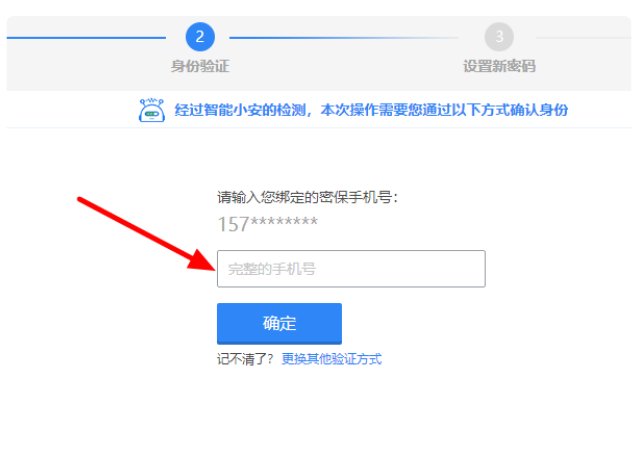
8、输入QQ号码绑定的手机号码,点击“确定

打开imap服务后依然显示imap.qq.com用户名或密码不正确怎么办?

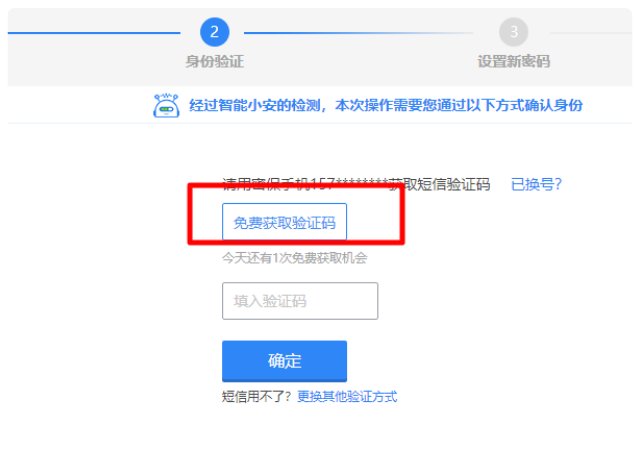
9、点击“免费获取验证码”

打开imap服务后依然显示imap.qq.com用户名或密码不正确怎么办?

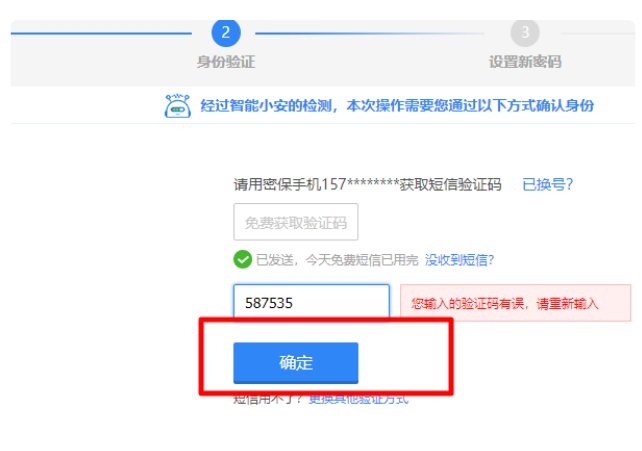
10、输入手机接收到的验证码,点击“确定”

打开imap服务后依然显示imap.qq.com用户名或密码不正确怎么办?

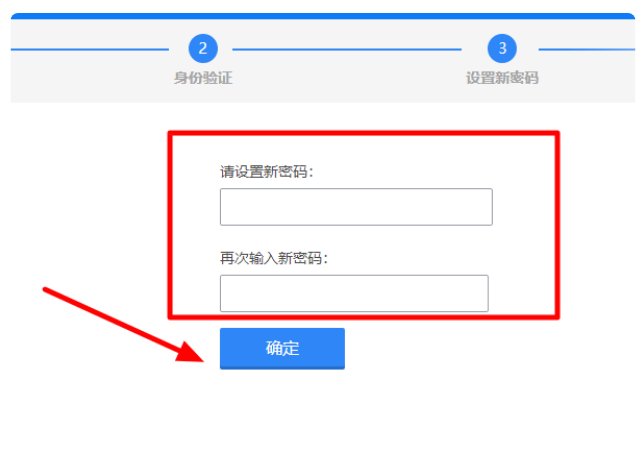
11、重置QQ密码,设置后点击“确定”,然后用新的QQ密码登录QQ。

打开imap服务后依然显示imap.qq.com用户名或密码不正确怎么办?