
 Simone
ccproxy如何设置
的有关信息介绍如下:CCProxy是一款功能强大的代理服务器软件,适用于学校等需要共享上网的场景。以下是CCProxy的设置步骤,分为代理服务器端设置和用户端设置两部分:
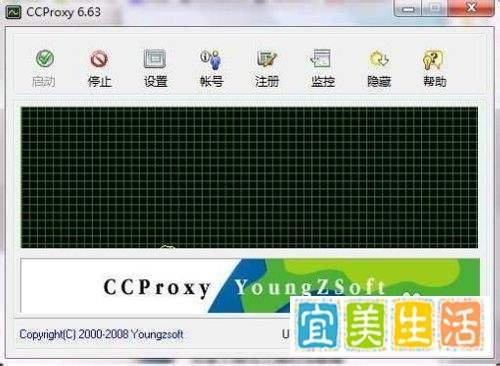
打开软件:
启动CCProxy软件。
基本设置:
在软件界面中,找到并点击“设置”选项。
根据实际需求进行配置,如设置代理类型(HTTP、FTP等)、端口号等。
完成设置后,点击“确定”保存更改。
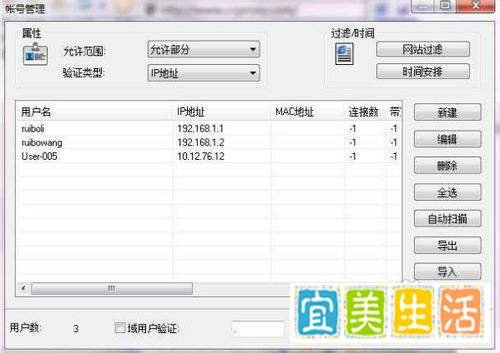
账号管理:
在软件界面中,找到并点击“账号”选项。
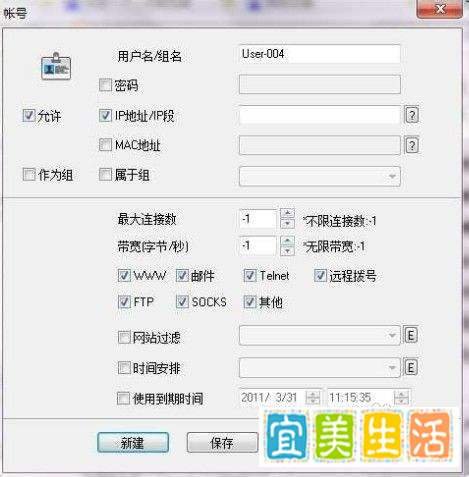
点击“新建”按钮,为需要代理的用户创建账号。
在“IP地址/IP地址段”输入框中,输入允许使用代理服务的用户IP地址或IP地址段。
点击“确定”保存账号信息。
打开浏览器设置:
启动浏览器(如Internet Explorer)。
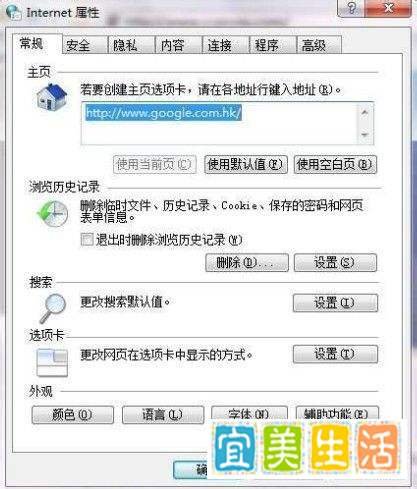
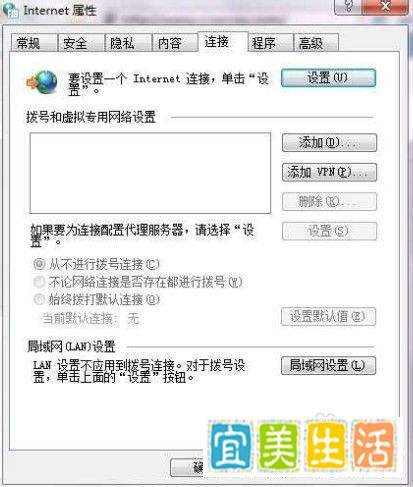
点击浏览器菜单中的“工具”,然后选择“Internet选项”。
配置连接设置:
在“Internet选项”窗口中,点击“连接”选项卡。
点击“局域网设置”按钮。
设置代理服务器:
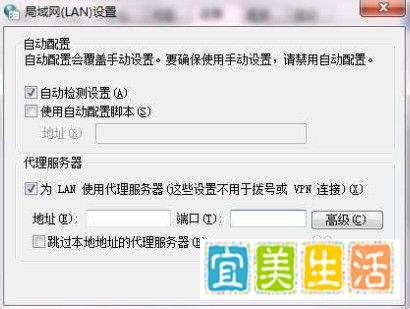
在“局域网设置”窗口中,勾选“为LAN使用代理服务器”选项。
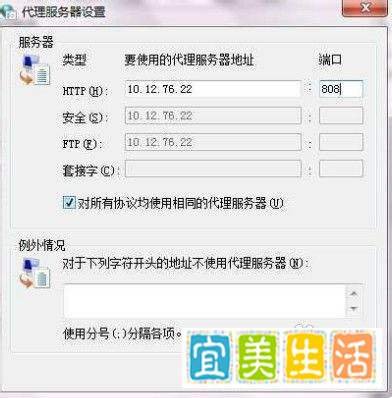
点击“高级”按钮,进入代理服务器设置界面。
在“HTTP”等代理类型输入框中,输入代理服务器的IP地址和对应的端口号(需与服务器端设置一致)。
点击“确定”保存设置。
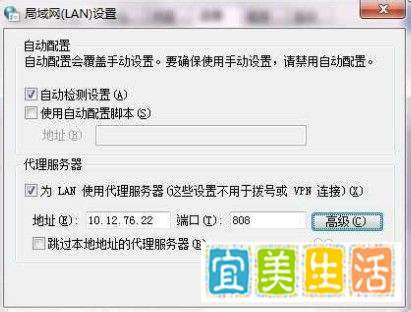
完成以上设置后,用户端即可通过CCProxy代理服务器访问互联网。