
 Simone
校园网电脑连接不出现登录界面怎么办?
的有关信息介绍如下:打开手机或者电脑连接校园网,浏览器会自动弹出登录的界面,此时只需要我们输入相关信息,比如学号,登录密码等等即可登录成功。
解决办法:
1、连接上校园网 后,点击打开和网络共享中心。
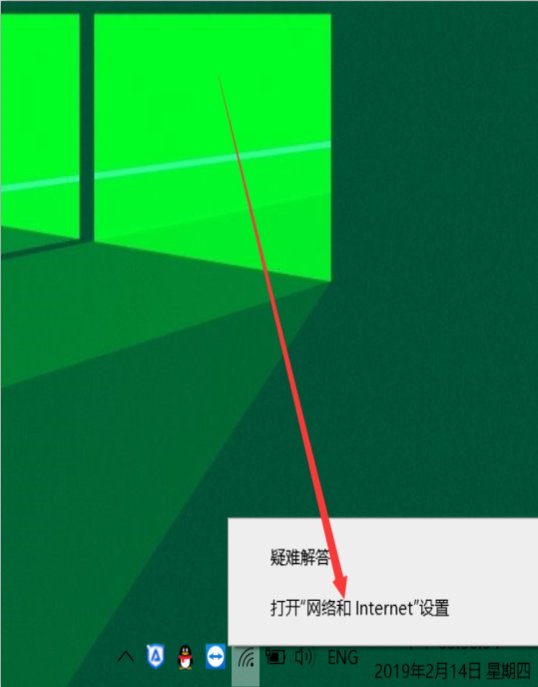
2、点击WLAN,进入WLAN状态。
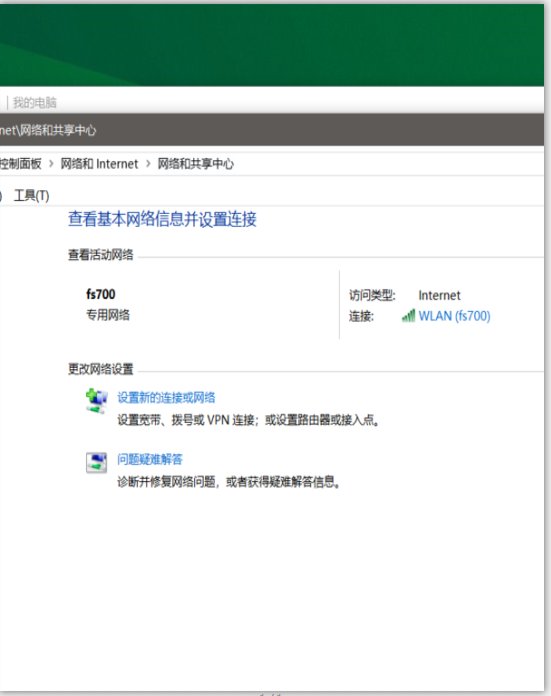
3、在网络和共享中心点击无线网络连接,并查看详细信息。
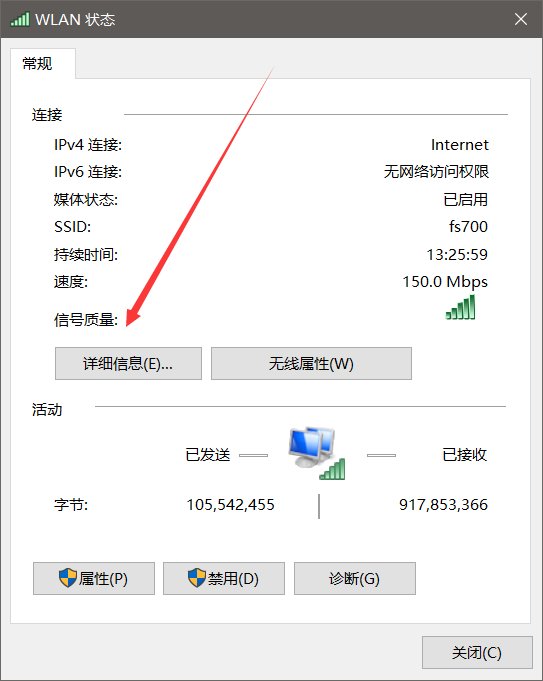
4、查看详细信息完后点击属性,勾选Internet 协议版本4和Internet 协议版本6。
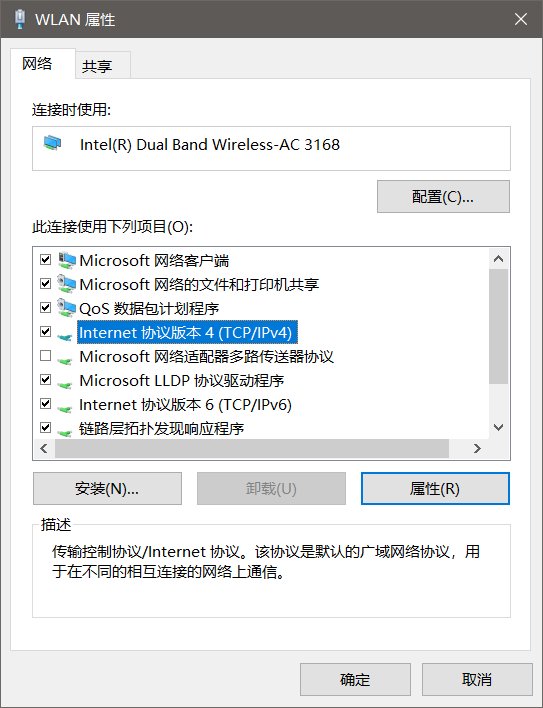
5、勾选Internet 协议版本4和Internet 协议版本6,并点击属性。勾选自动获得IP地址和自动获得DNS服务器地址,点击确定。
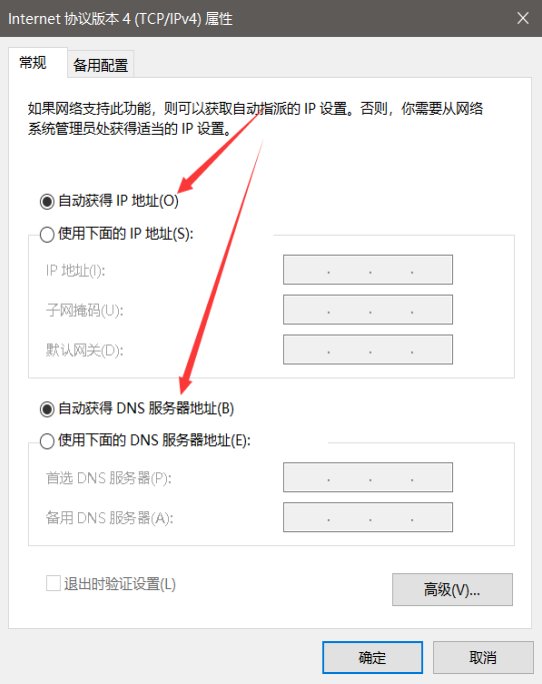
6、断开校园网,并重新连接,就会自动弹出登录页面了。至此,问题圆满解决。