 Simone
《绝地求生》进游戏按t没有喇叭,听不到队友说话怎么解决?
的有关信息介绍如下:1、在windows系统中打开steam客户端。
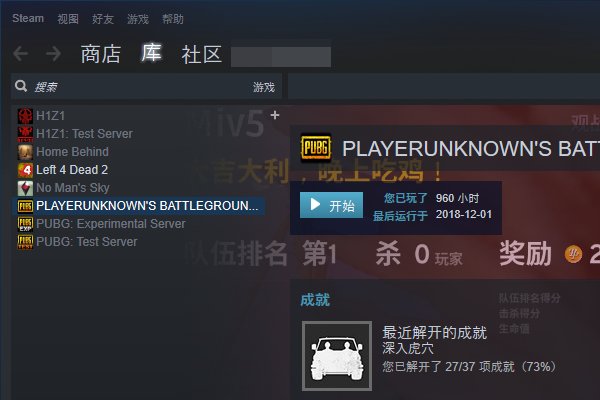
2、进入steam客户端后点击右下角的好友与聊天并进入。
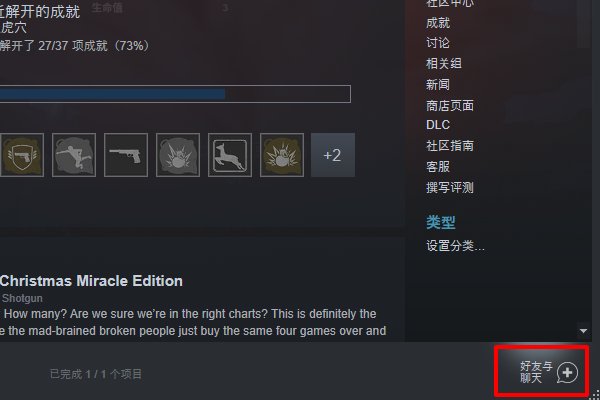
3、在好友与聊天中,选择好友栏右上方的齿轮设置图标,打开。
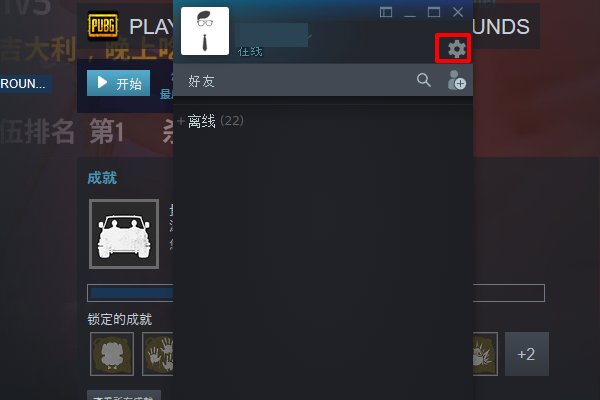
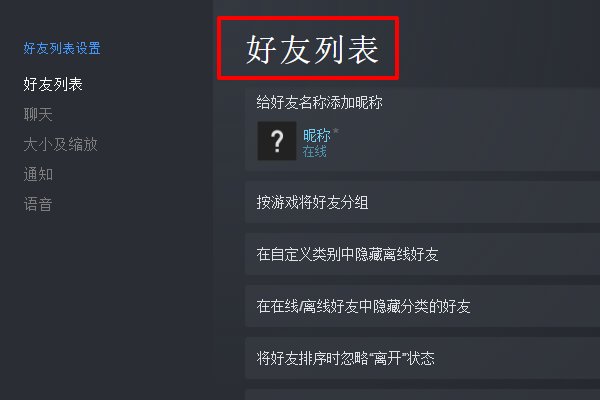
4、进入好友列表中找到做下方的语音设置,选择并打开。
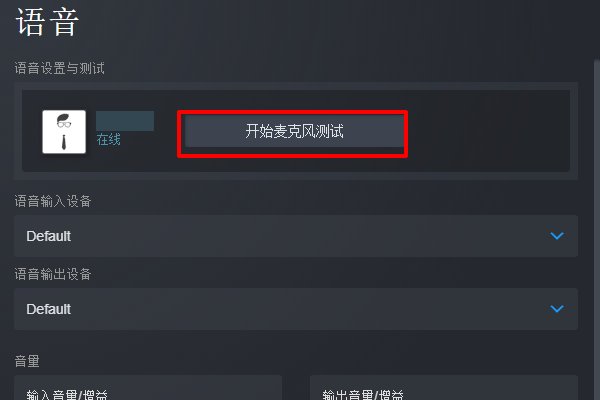
5、在语音设置与测试中,点击开始麦克风测试。测试是否能听到自己的声音。如果能听到自己的声音那就直接跳转11步进客户端查看语音设置。不能听到,继续下面的设置。
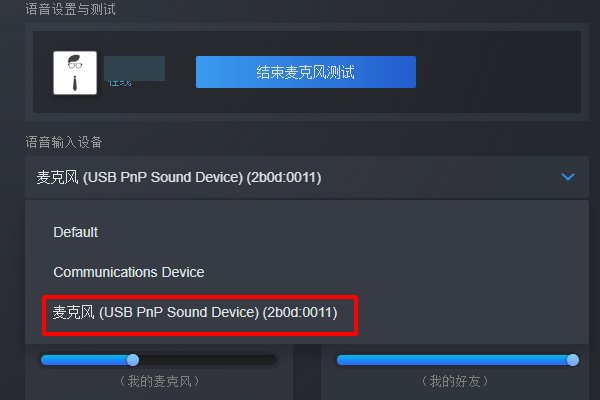
6、在语音输入设备下拉菜单中,选择适合本机的输入麦克风选项设备。
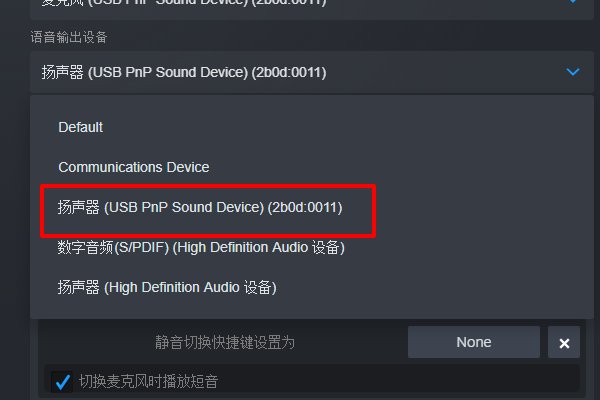
7、在语音输出设备下拉菜单中,选择适合本机的输出音响或耳机选项设备。
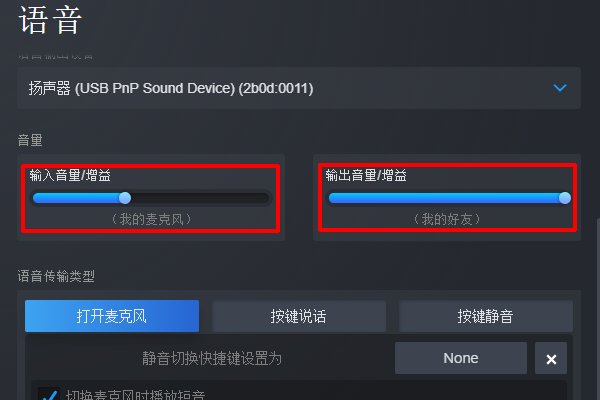
8、音量设置中检查音量和输出音量是否开启。
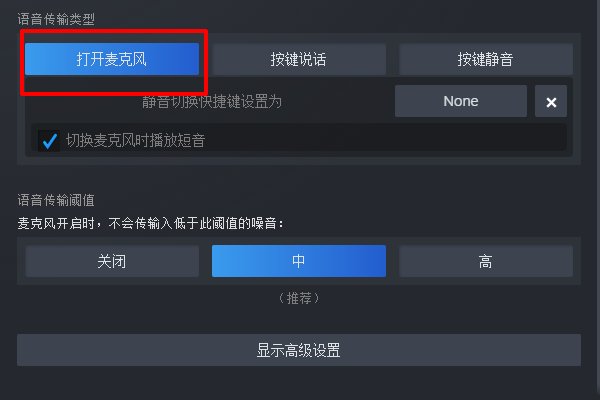
9、在下面的语音传输类型中,选择打开麦克风。此时已确认steam客户端语音设置正常。
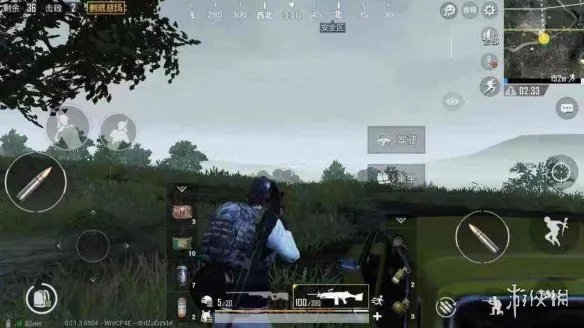
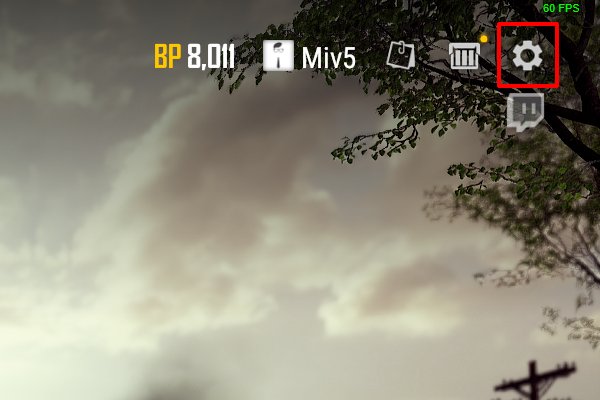
10、进入绝地求生游戏客户端后,点击右上角的设置。
11、进入设置后,在上面的选项栏中选择声音点击。
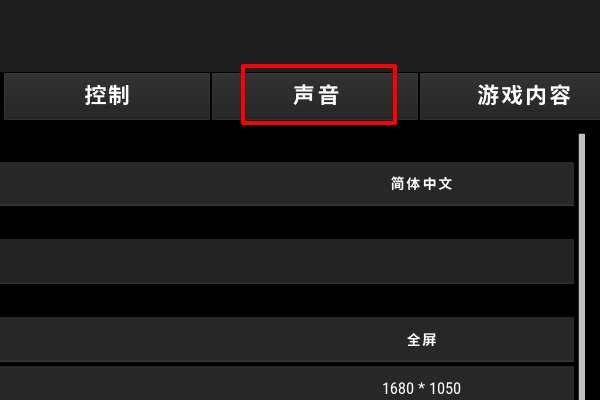
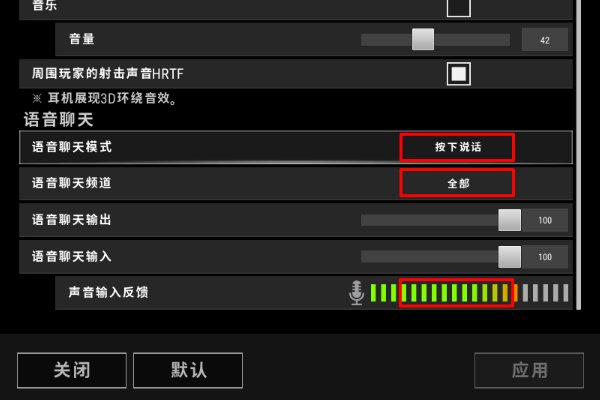
12、在语音设置中的设置如下图所示,在语音输入反馈中,出现绿色的条纹就显示语音正常了。