 Simone
看视频时提示Flash过期该如何处理?(For mac)
的有关信息介绍如下:当在Mac上浏览网络视频时遇到“Flash已过期”的提示,可按照以下步骤操作:
下载Flash安装文件点击提示中的“Flash已过期”按钮,根据弹出网站的指引完成三个步骤,下载最新版Flash安装文件。

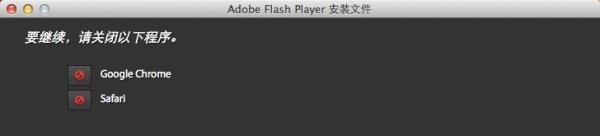
运行安装程序下载完成后,双击打开安装文件,点击“Install Adobe Flash Player”图标启动安装。
确认安全提示在弹出的对话框中,点击右下角“打开”按钮,允许运行从互联网下载的应用程序。

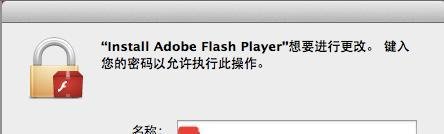
输入管理员密码在密码验证窗口中,输入Mac的管理员密码,点击“好”按钮继续安装。
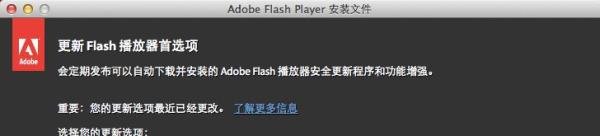
设置更新选项在“更新Flash播放器首选项”窗口中,勾选“允许Adobe安装更新(推荐)”,点击“下一页”。
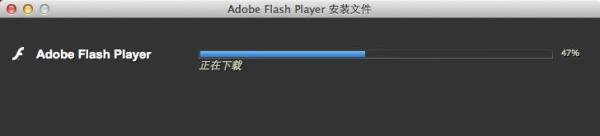
完成安装并重启浏览器系统自动完成安装后,打开浏览器即可正常播放视频。
注意事项: