
您的位置首页百科问答

Auto CAD 2008软件下载及安装教程

Auto CAD 2008软件下载及安装教程

的有关信息介绍如下:

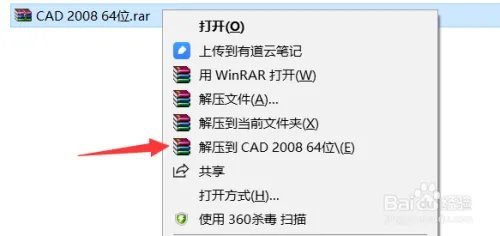
点击软件安装包,鼠标右击选择解压到CAD 2008 64位

Auto CAD 2008软件下载及安装教程

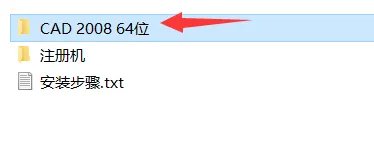
打开解压的CAD 2008 64位文件夹

Auto CAD 2008软件下载及安装教程

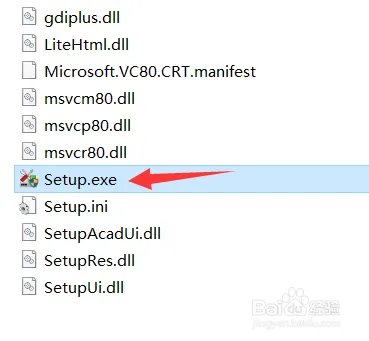
找到Setup,双击打开

Auto CAD 2008软件下载及安装教程

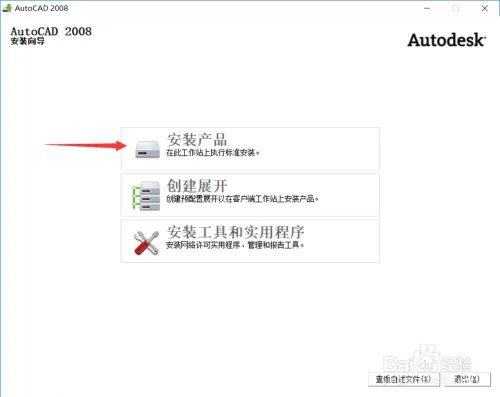
点击安装产品

Auto CAD 2008软件下载及安装教程

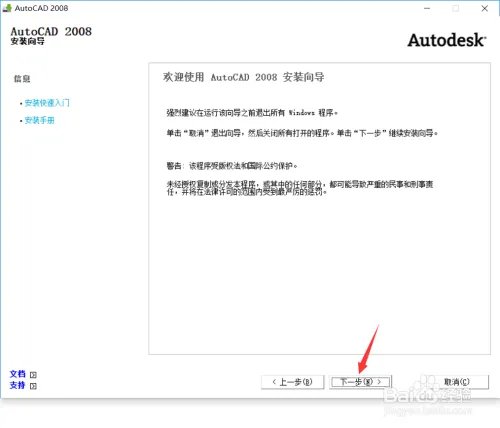
点击下一步

Auto CAD 2008软件下载及安装教程

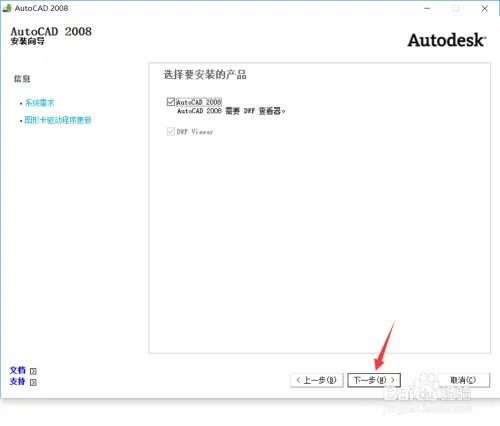
点击下一步

Auto CAD 2008软件下载及安装教程

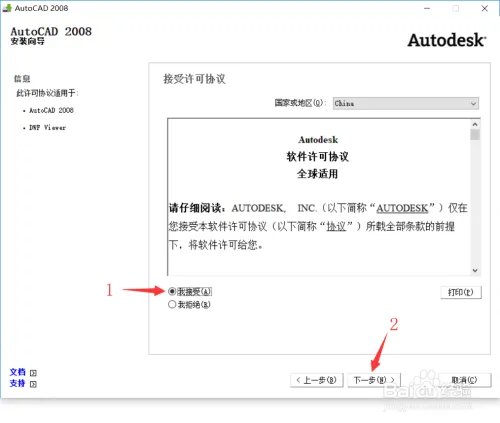
点击我接受,在点击下一步

Auto CAD 2008软件下载及安装教程

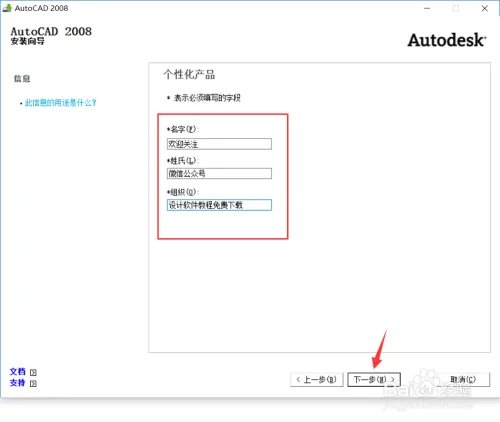
用户信息随便填写,在点击下一步

Auto CAD 2008软件下载及安装教程

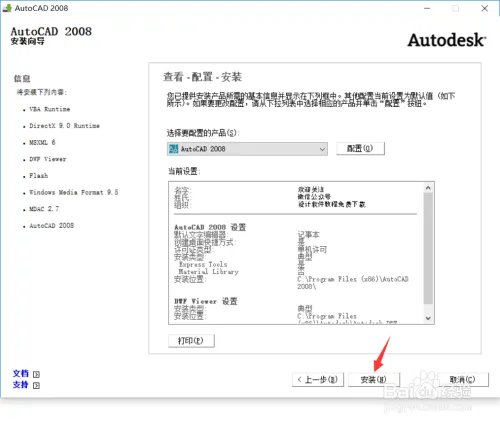
点击安装

Auto CAD 2008软件下载及安装教程

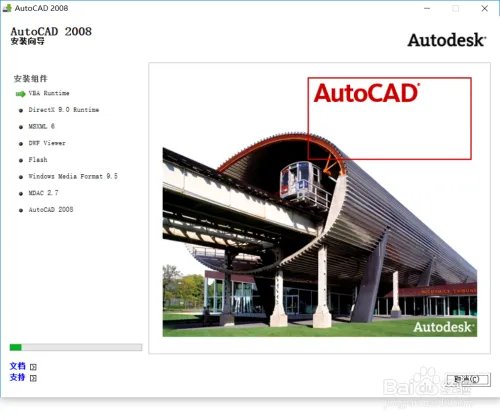
安装中

Auto CAD 2008软件下载及安装教程

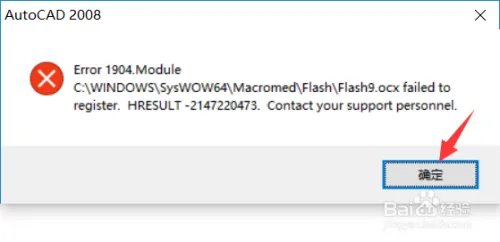
跳出下图提示为正常错误提示,点击确定继续安装

Auto CAD 2008软件下载及安装教程

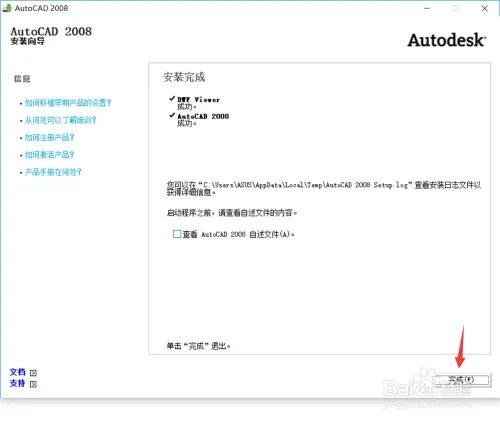
点击完成

Auto CAD 2008软件下载及安装教程

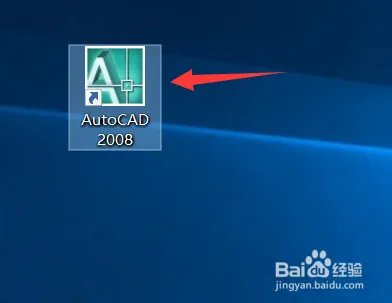
打开软件

Auto CAD 2008软件下载及安装教程

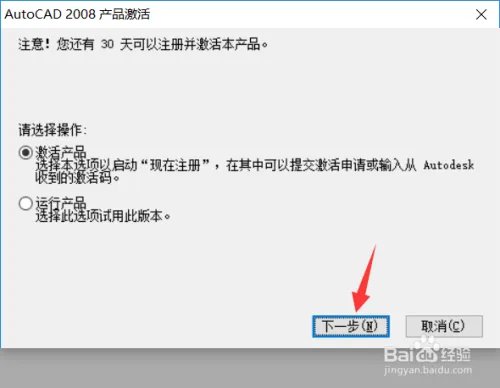
点击下一步

Auto CAD 2008软件下载及安装教程

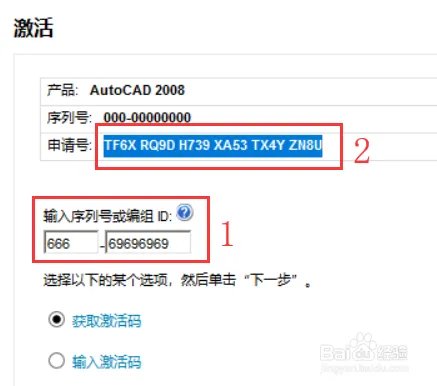
输入系列号:666-69696969在(用快捷键Ctrl+C)复制申请号

Auto CAD 2008软件下载及安装教程

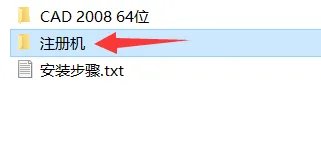
回到刚解压的文件夹找到注册机文件夹打开

Auto CAD 2008软件下载及安装教程

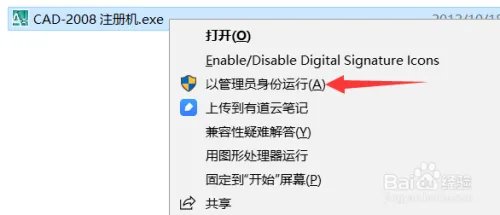
鼠标右击CAD-2008 注册机选择以管理员身份运行

Auto CAD 2008软件下载及安装教程

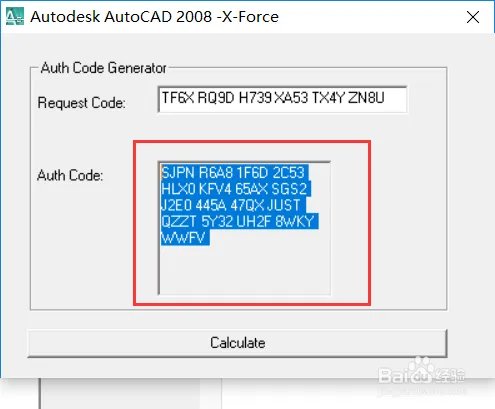
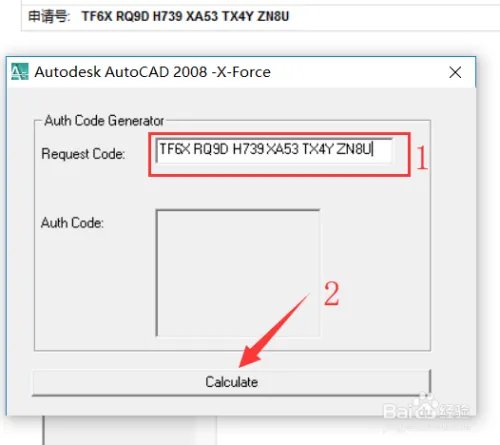
把刚复制的申请号(用快捷键Ctrl+V)粘贴到上面第一个框内在点击Calculate
Auto CAD 2008软件下载及安装教程

(用快捷键Ctrl+C)复制计算出来的激活码

Auto CAD 2008软件下载及安装教程

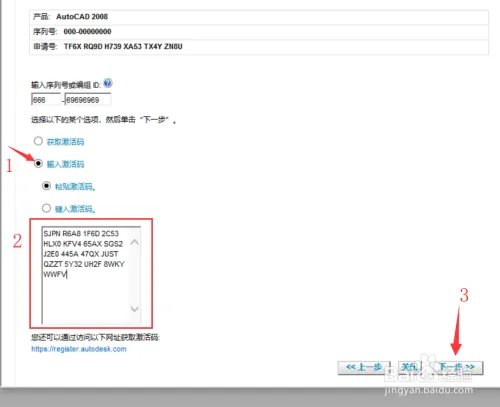
选择输入激活码,在把刚复制的激活码(用快捷键Ctrl+V)粘贴到框内,在点击下一步
Auto CAD 2008软件下载及安装教程

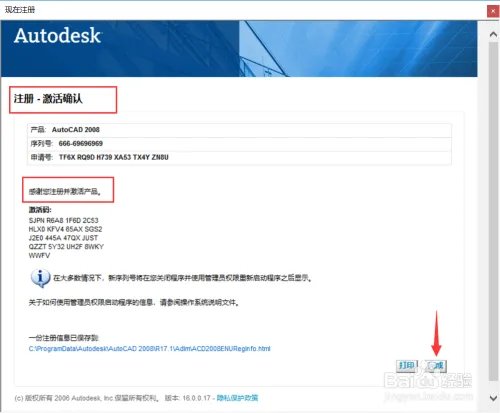
看到激活确认说明激活成功,在点击完成

Auto CAD 2008软件下载及安装教程

这里可以选择不在显示此消息,在点击确定

Auto CAD 2008软件下载及安装教程

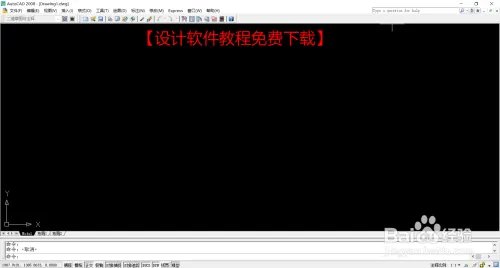
安装完成

Auto CAD 2008软件下载及安装教程